Herzlichen Glückwunsch zur eigenen Sphäre! Wenn du dich zum ersten Mal im Administrationsbereich deiner neuen Foundry-VTT-Umgebung anmeldest, blickst du auf eine noch leere Werkbank.
Foundry trennt strikt zwischen dem Regelwerk (System), deiner konkreten Kampagne (Welt) und optionalen Werkzeugen (Modulen). Damit deine Gruppe zeitnah die Würfel rollen lassen kann, führen dich diese Schritte vom leeren Setup zum spielbereiten Spieltisch.
Hinweis: Die folgende Anleitung bezieht sich auf die Version 14 von Foundry.
Ein System auswählen
Foundry VTT bringt standardmäßig keine festen Regeln mit. Bevor du eine Kampagne anlegen kannst, musst du der Instanz beibringen, welches Rollenspiel gespielt werden soll (z. B. D&D 5e, Pathfinder 2e, DSA 5, Daggerheart oder Call of Cthulhu).
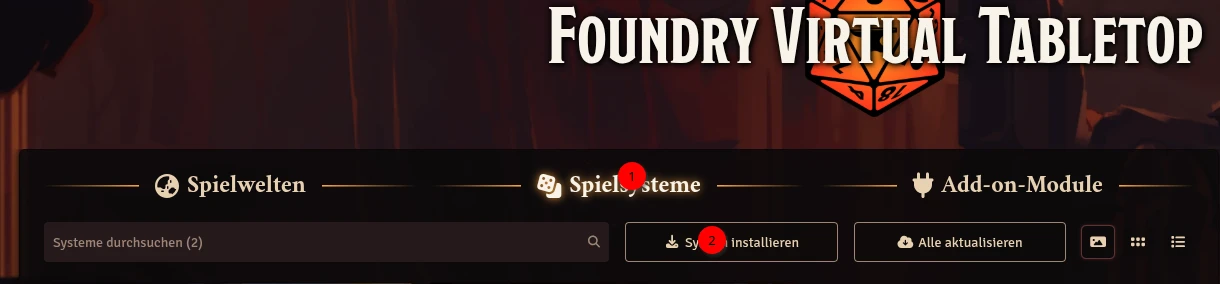
- Klicke im Hauptmenü auf den Reiter Game Systems (Spielsysteme (1)).
- Klicke auf die Schaltfläche Install System (System installieren (2)).
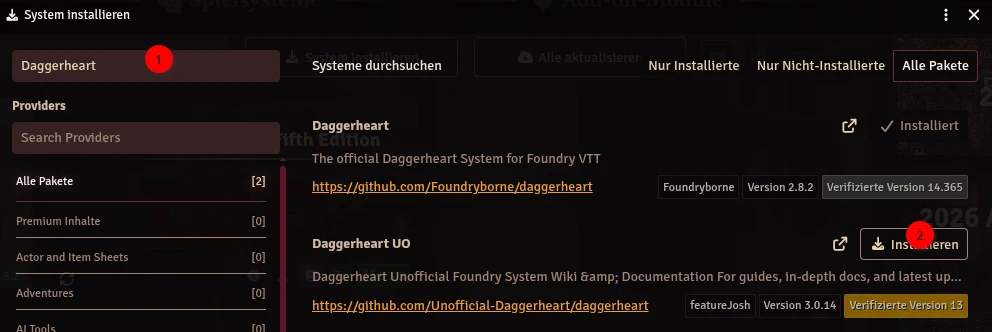
- Nutze das Suchfeld, um nach deinem gewünschten System zu filtern (1).
- Klicke neben dem System auf Install (2). Foundry lädt das Regelwerk nun automatisch im Hintergrund herunter.
Sobald der Ladebalken verschwindet, ist das Fundament gelegt.
Eine Welt einrichten
Eine Welt ist dein eigentlicher Spieltisch. Hier entstehen später deine Szenen, Akteure, Gegenstände, Journaleinträge und Notizen.
- Wechsle auf den Reiter Game Worlds (Spielwelten (1)).
- Klicke auf Create World (Welt erstellen (2)).

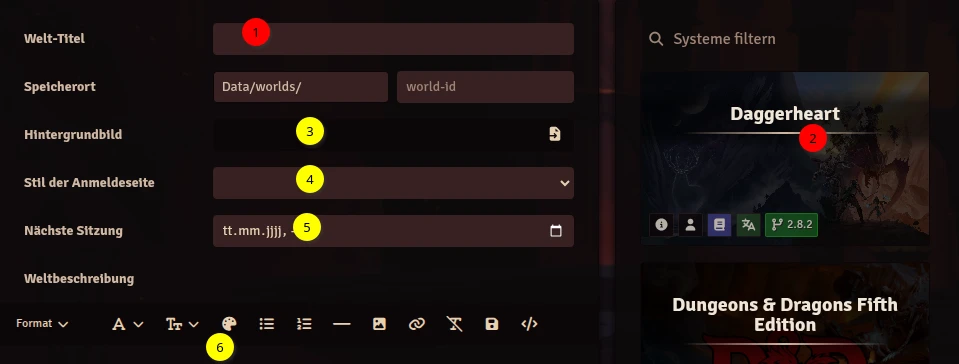
- Vergib einen eindeutigen World Title (z. B. „Die Minen von Phandelver“ oder „Schatten über Drakonia“ (1)).
- Wähle im rechten Bereich Game System das zuvor installierte Regelsystem aus (2).
- (Optional) Du kannst hier bereits ein Hintergrundbild (3) und einen Stil (4) für den Anmeldebildschirm deiner Spieler festlegen oder ein Datum (5) für die nächste Spielsitzung eintragen. Auch die Beschreibung (6) ist optional.
- Bestätige mit einem Klick auf Create World.
Deine Welt taucht nun in der Übersicht auf und kann jederzeit über Launch World betreten werden.
Die Welt als Standard festlegen
Wenn deine Spieler die Adresse deines Servers aufrufen, möchten sie direkt zum Anmeldebildschirm der Kampagne gelangen – ohne Umweg über das Administrationsmenü.
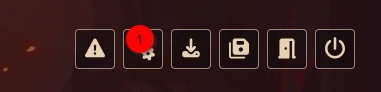
- Gehe über das Zahnrad Symbol (1) zur Konfiguration deiner Sphäre.
- Wähle in der Konfiguration die Standard-Welt aus (1).
- Empfohlen: Setze den Haken für WebSocket-Kompression (2).
- Ändere keine anderen Einstellungen!
- Speichere deine Änderungen (3). Im Gegensatz zur aufpoppenden Behauptung muss Foundry nicht neu gestartet werden.
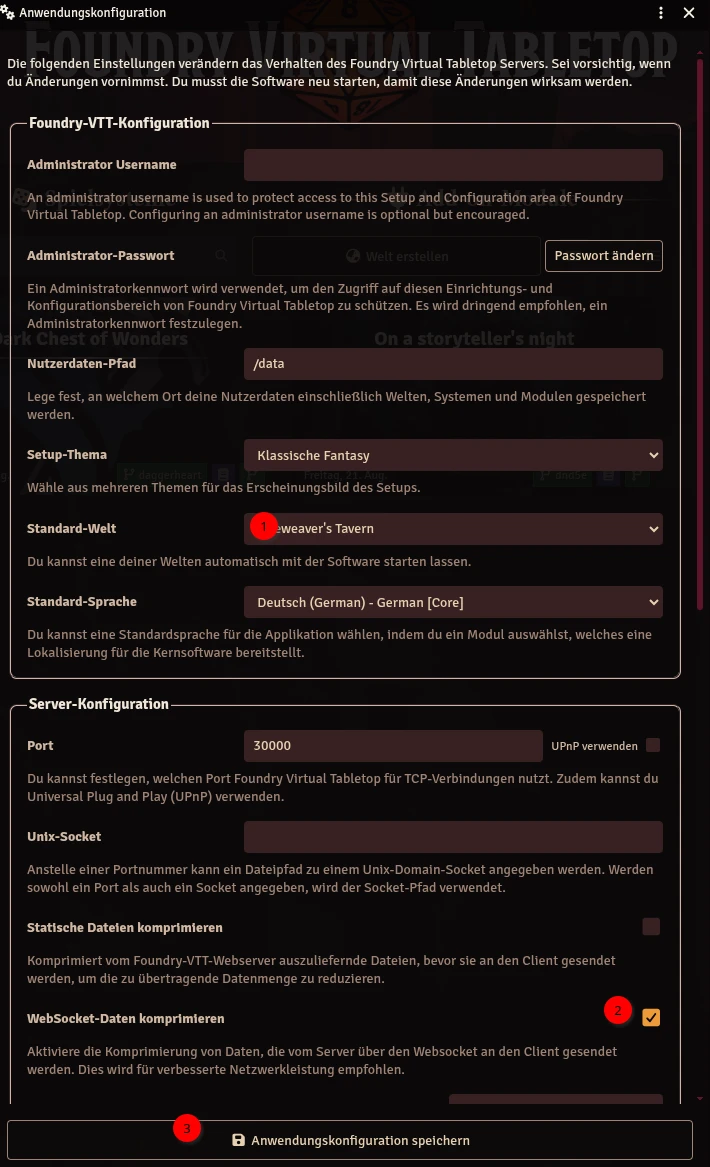
Die gewählte Welt ist ab sofort die aktive. Deine Spieler und Du können sich über die URL sofort einloggen.
Module installieren
Module sind kleine Erweiterungen aus der Community – aber auch ein Thema für sich. Ich widme mich diesen in einem späteren Artikel.